 老師怎麼辦
老師怎麼辦互動教材怎麼用
一份教案就是一條路:先看見自己的直覺,再把原則練到手上,最後換個場合再用一次。這一頁用實際畫面帶你走一遍,看完大概就知道會發生什麼事。
不用註冊也能開始
打開就能練,不用付費;用 Google 登入,進度換裝置也還在
手機就可以
整套介面是為手機做的,橫豎都能用
一關 4–25 分鐘
隨時可以停,進度留著
看完再開始也可以,這一頁不會跑掉。
01
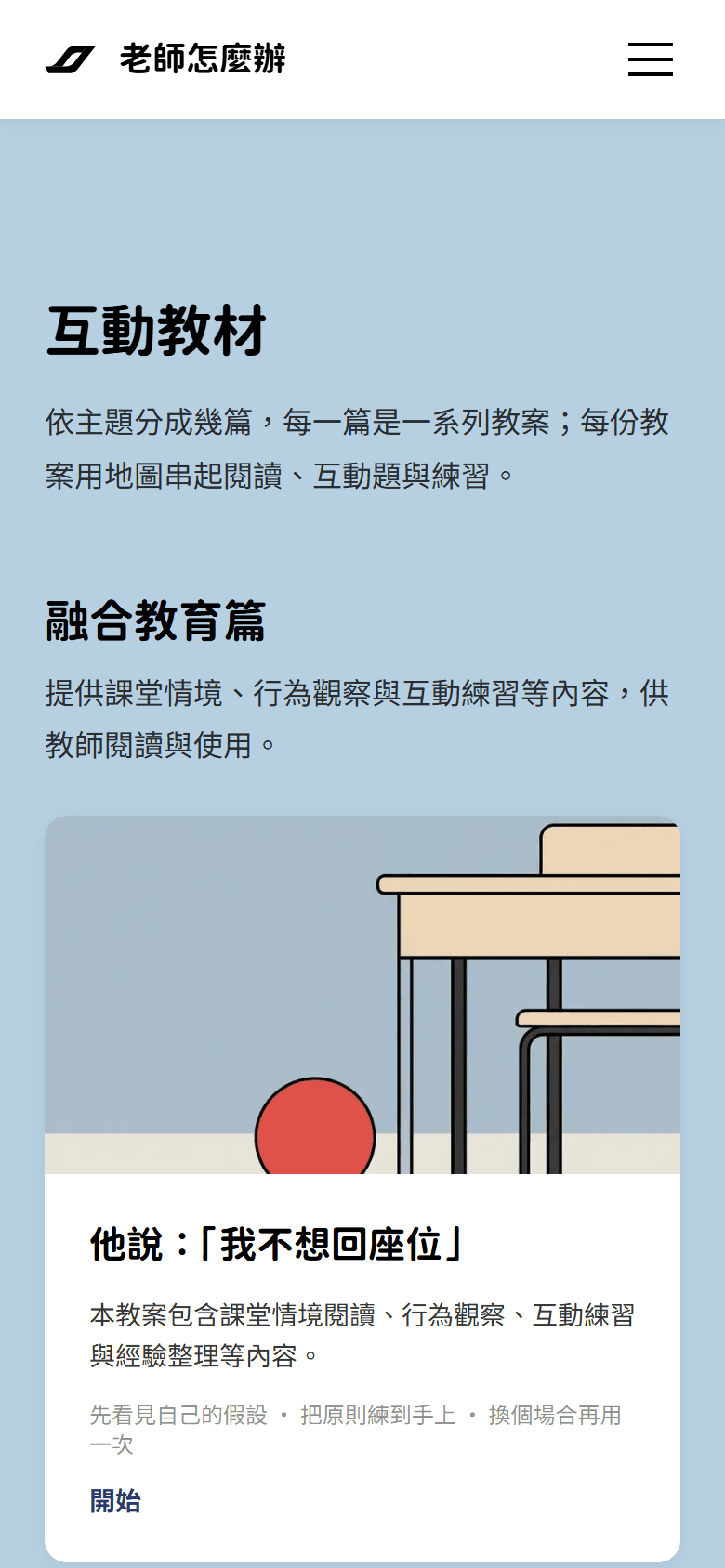
挑一份教案
互動教材依主題分成幾篇:融合教育篇、法規與案例篇、親師溝通篇,每一篇有一份或幾份教案。最下面還有「老師們的教案」,是其他老師上傳、公開分享的。
一份教案走完大約一個多小時,但它不是一口氣要跑完的東西——關掉再回來,會停在你上次的位置。
02
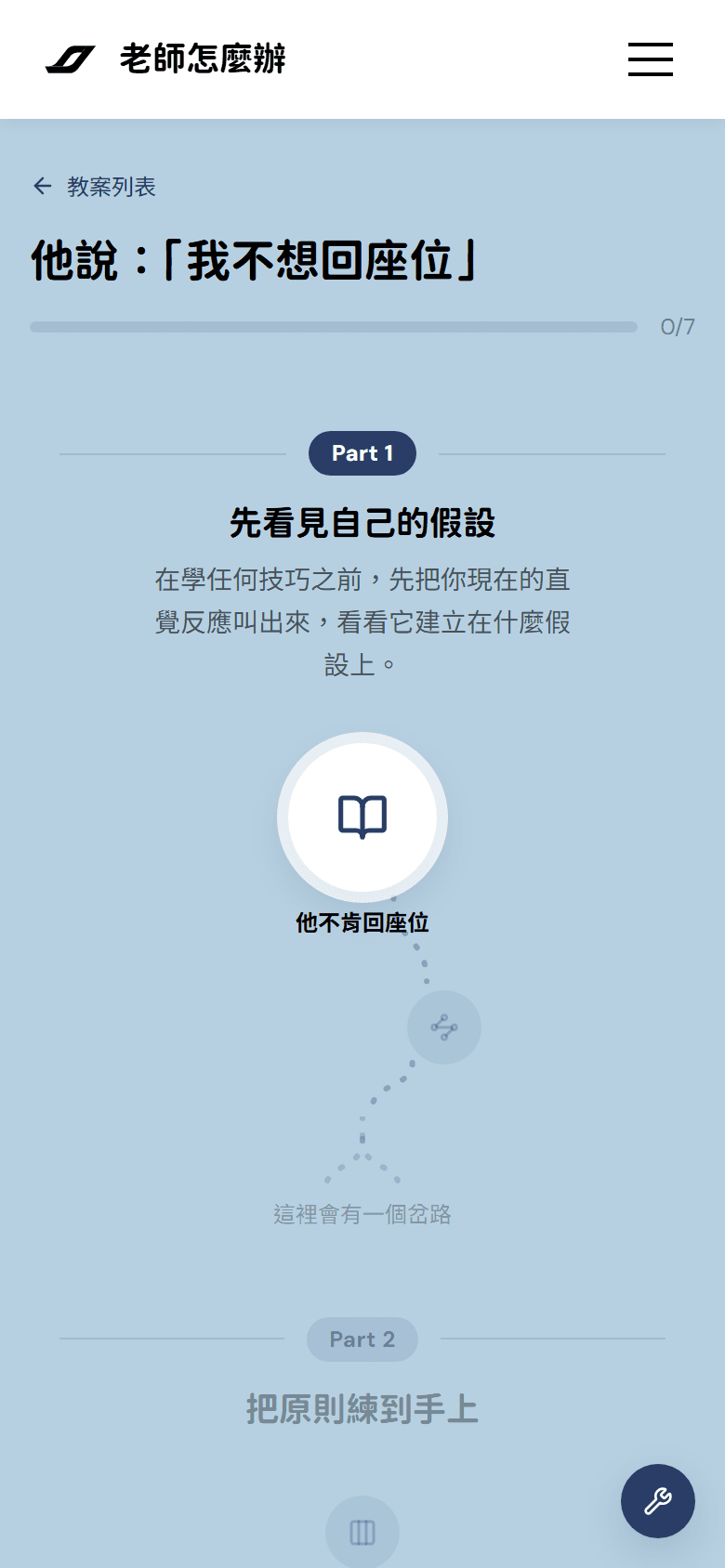
教案是一張地圖,不是一份講義
進去之後看到的是一條路,由下往上走。每一顆圓圈是一關,走完一關才會解開下一關。
中間會有一個岔路:同一套原則,你選要用哪一種方式學。沒選到的那一邊不會被鎖死,想補做隨時可以回來點。
- 0 / 7
- 整份教案有幾關、你走到哪裡。
- Part 1、Part 2……
- 教案分成幾段,每一段的名字就是你在那一段要做的事,例如「先看見自己的假設」。段數依每份教案而定。
- 灰色的圓圈
- 還沒解鎖。點得開,但會告訴你要先完成前面哪一關。
- 虛線的分岔
- 岔路。走到那裡才會問你要走哪一邊。
03
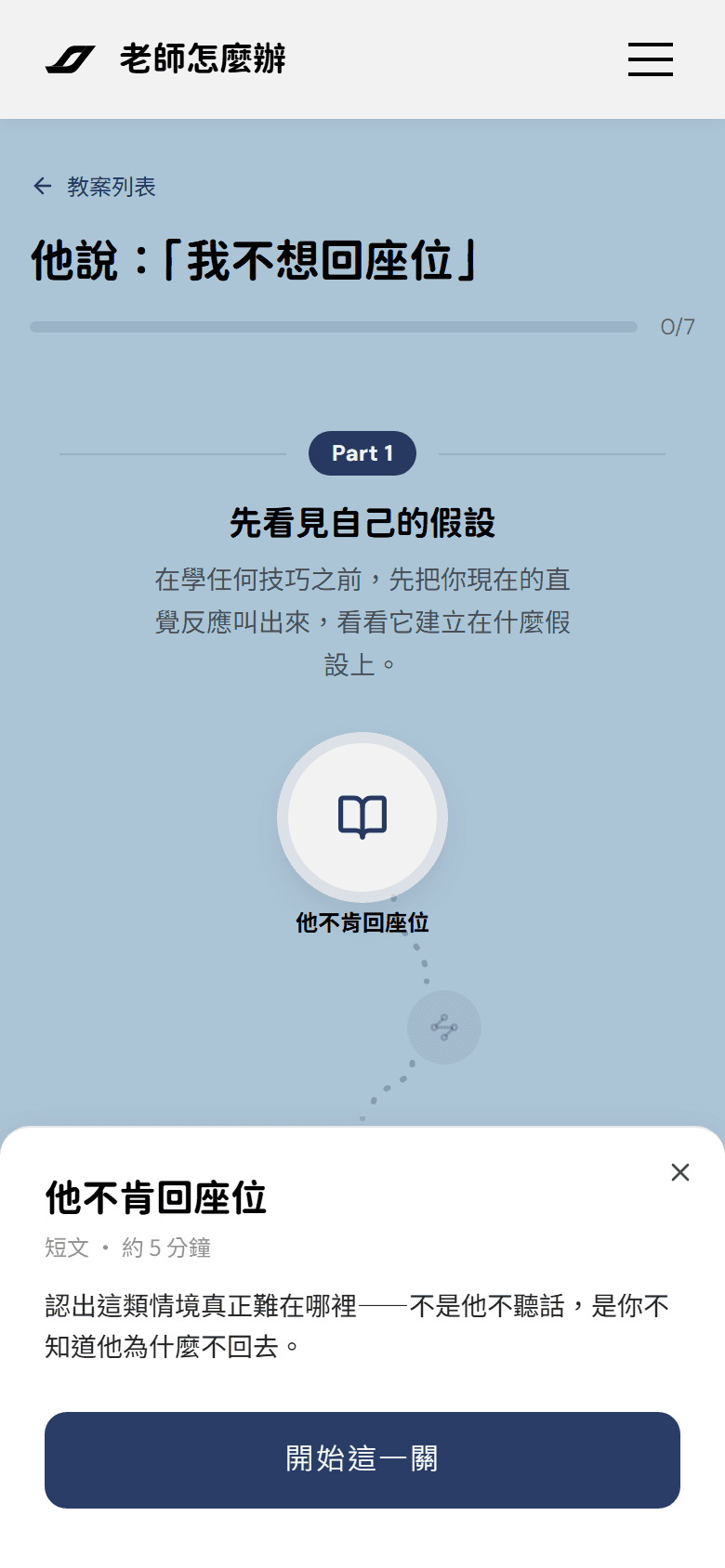
點一關,先看它要幹嘛
點下去不會直接開始,會先從下面滑出一張卡:這一關是什麼格式、大概幾分鐘、以及它想讓你做到什麼。
那一句「想讓你做到什麼」是刻意寫在開始之前的——知道自己在練什麼,跟被丟進去玩一個東西,是兩件事。
04
關卡有好幾種長相
同一份教案裡混著七種格式。不是為了變化,是因為「先讓你講出自己的直覺」跟「把原則整理給你」需要的東西本來就不一樣。
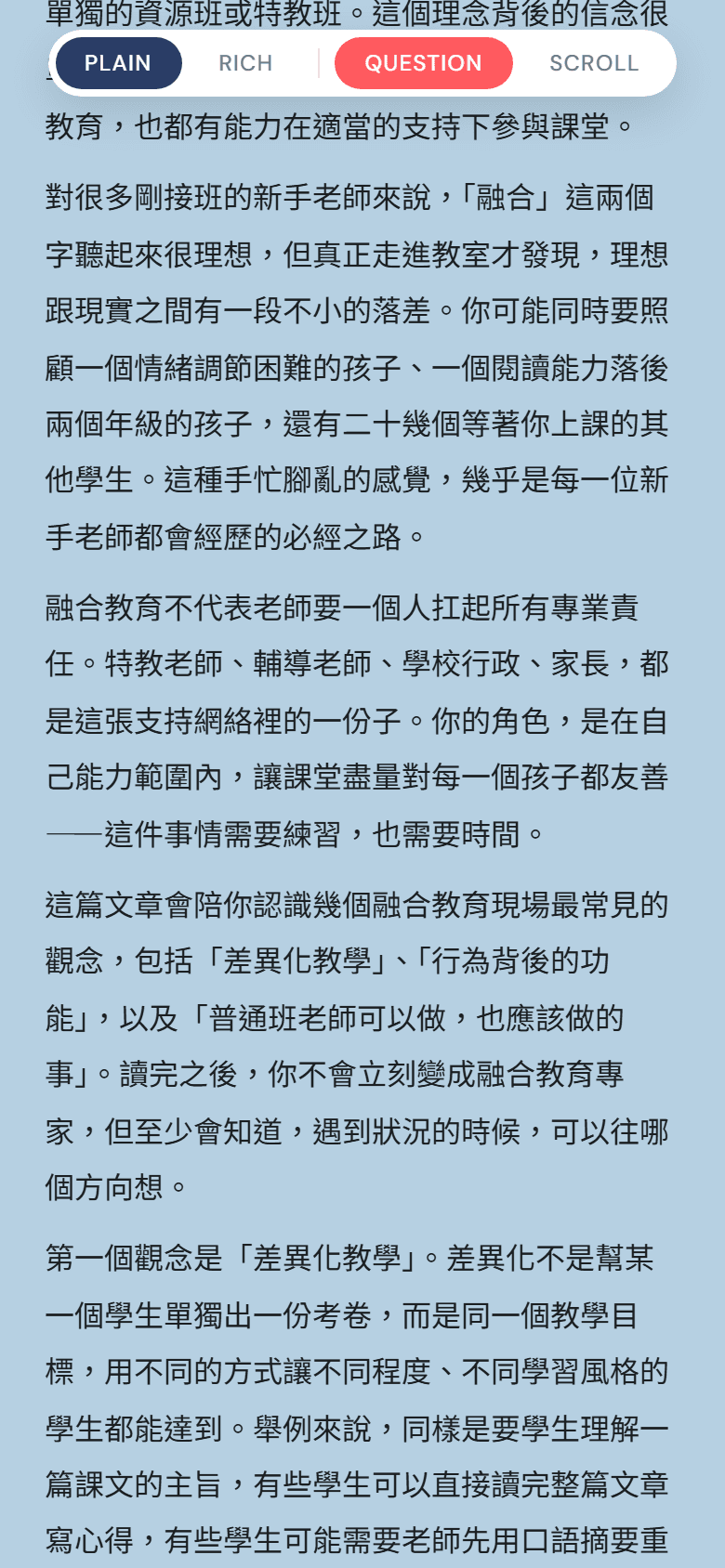
短文
把情境講清楚,順便把「難在哪裡」講出來。

互動問答
選一個做法,然後——要你用一句話說出為什麼。那句話才是重點。
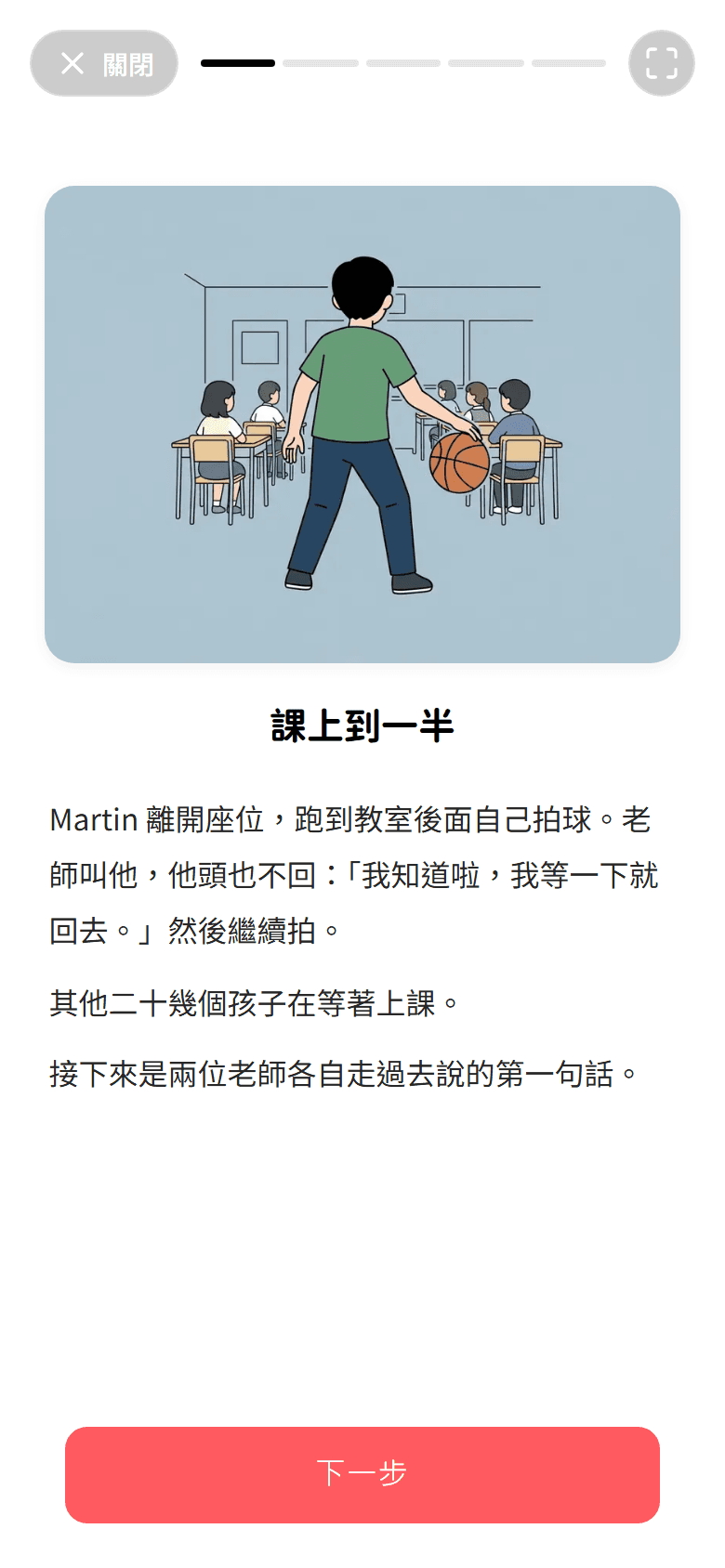
圖解
同一個場面的兩種處理,一步一步走到最後,差別由你自己看出來。
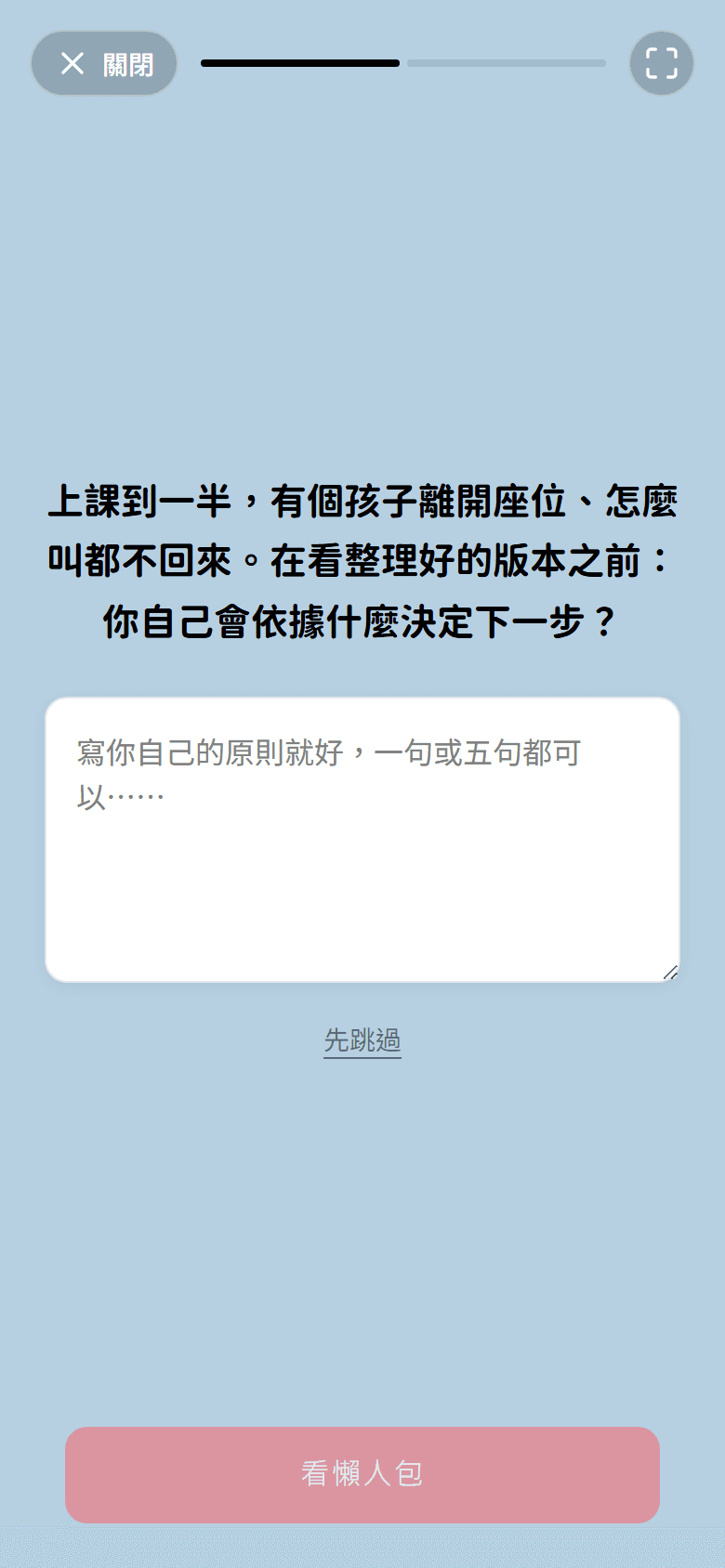
懶人包
把原則收成一張圖,拿來對照你本來的想法。
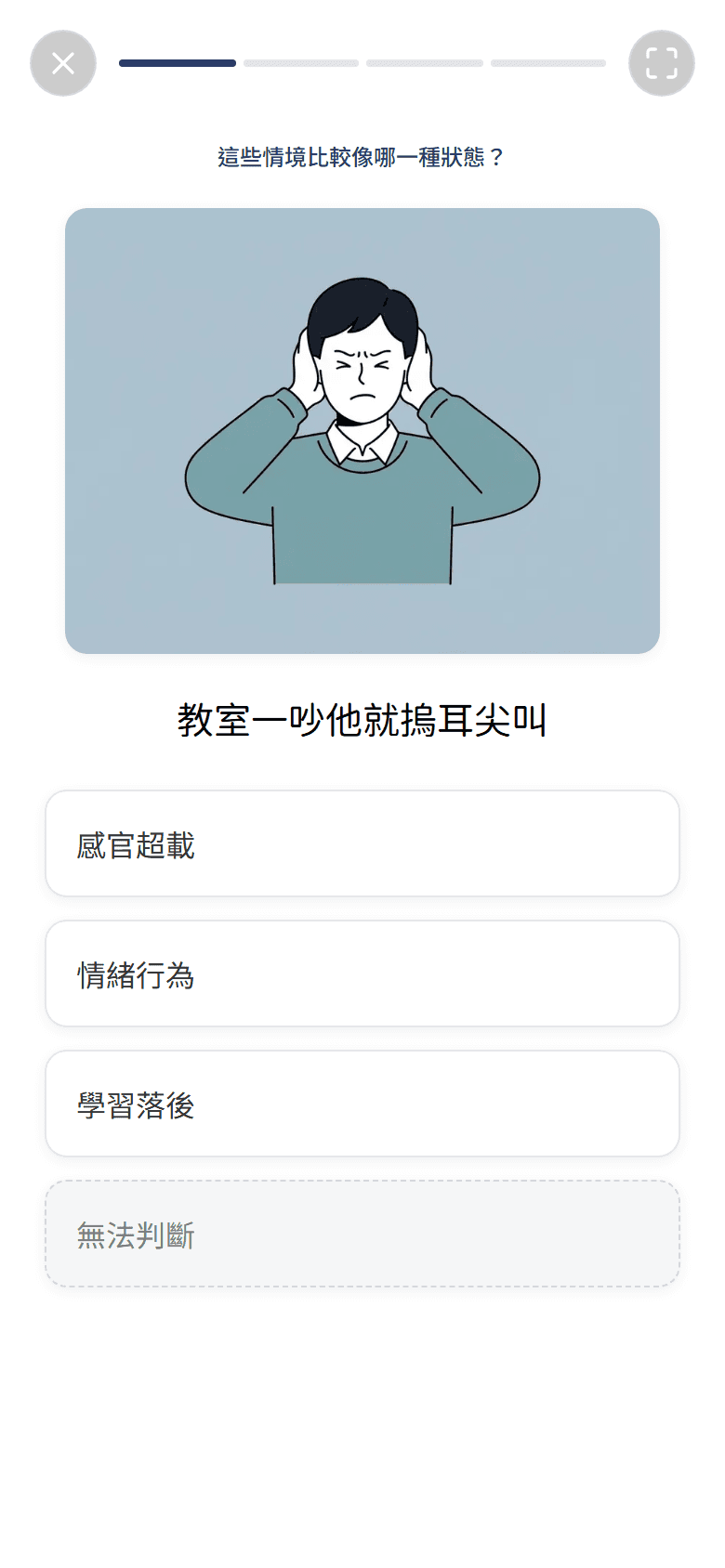
分類測試
把八個情境分到你覺得對的類別,分完可以跟教練聊你怎麼判斷的。
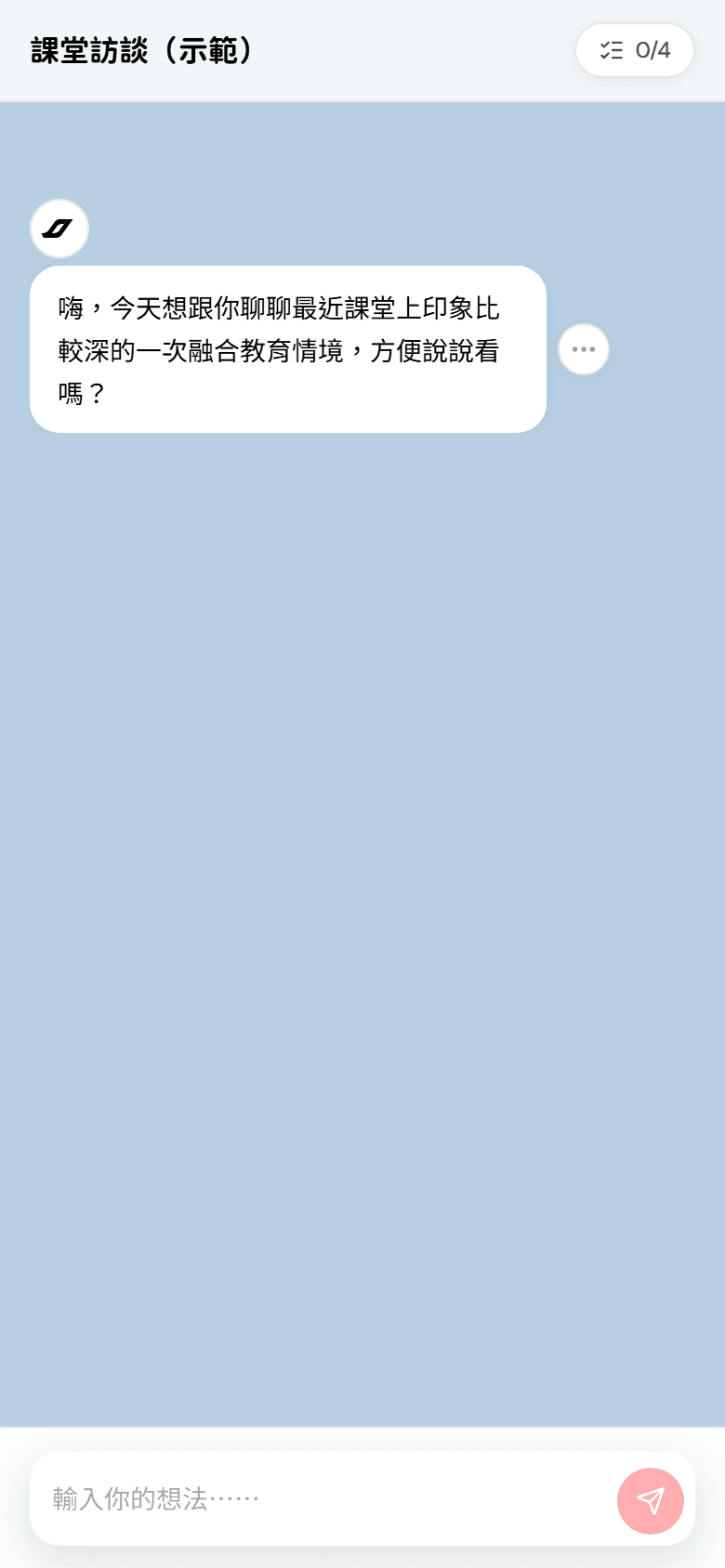
對談
把這一課的心得講給人聽。講得出來,才是真的整理過。
05
重頭戲:跟一個會回話的孩子對話
教案走到中段會進到互動演練。這是整個網站最花力氣的地方,也是最不像「看教材」的地方——沒有選項,你自己打字,對面那個孩子會照著他自己的狀態回你。
5-1
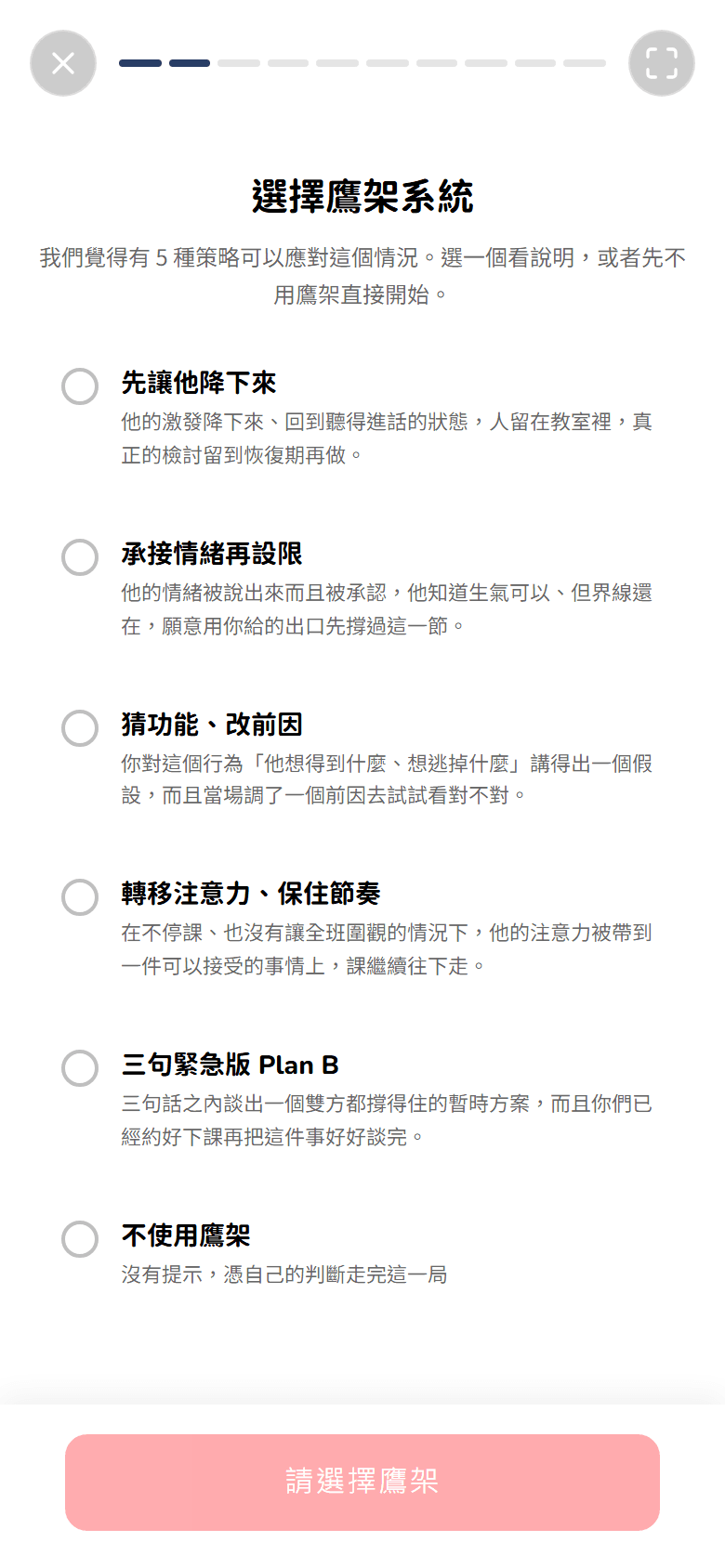
先選一套你想練的做法
五套策略,每一套都寫了它的原理、步驟,還有它的缺點。這不是難度選項——選了哪一套,接下來畫面上的目標清單就會換成那一套的步驟。
5-2
然後你只能打字
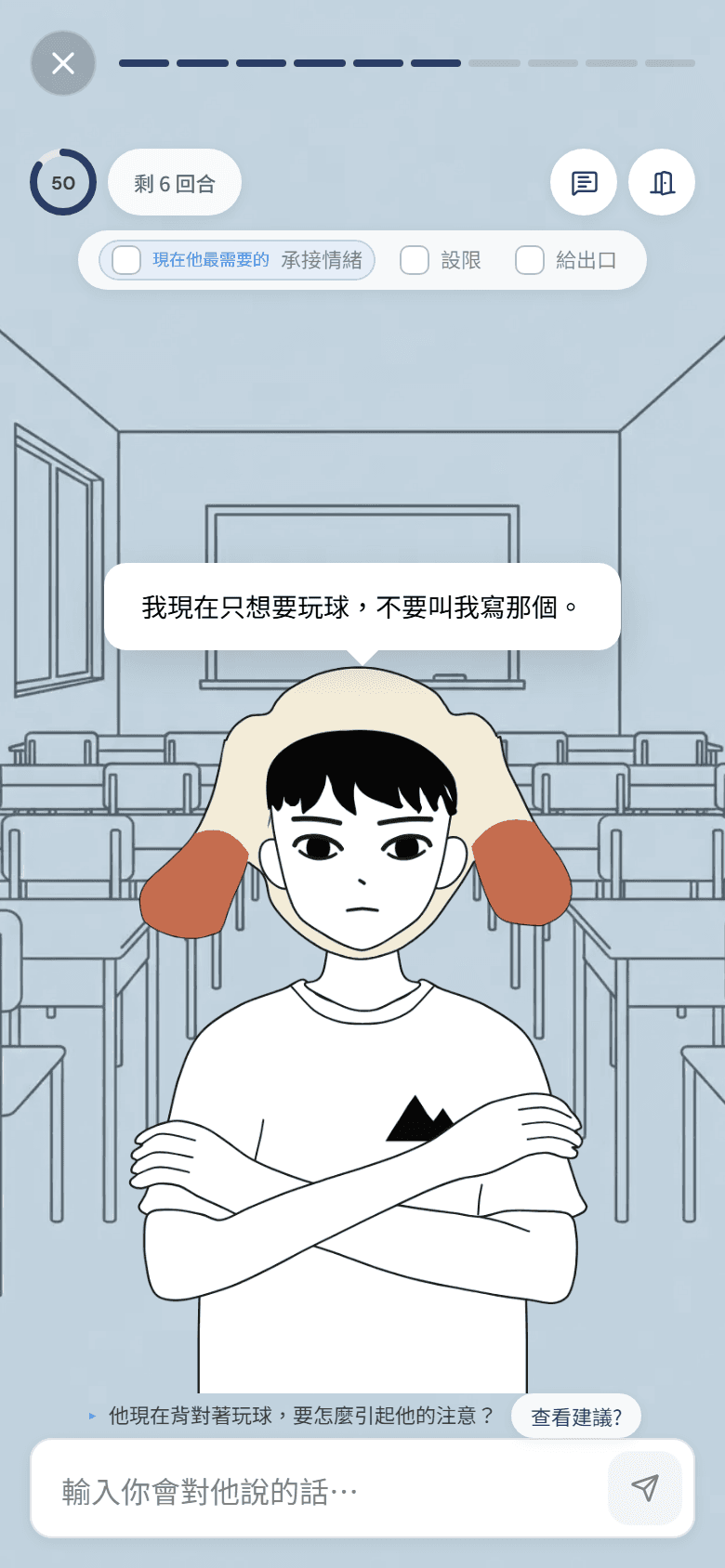
沒有選項可以點。你打一句,他回一句,大約六個回合。他不會直接告訴你他為什麼不回座位——那是你要問出來的。
- 剩 6 回合
- 回合有限。這是為了逼出取捨,不是為了刁難。
- 上面那排步驟
- 你選的那套策略。其中一項會被框起來、亮著,那是他現在最需要的;點下去才告訴你為什麼。
- 左下那一句
- 教練的提問。它問的是孩子的狀態,不是你該說什麼。
- 查看建議
- 卡住的時候按它。不扣分,但它會先反問你一句。
5-3
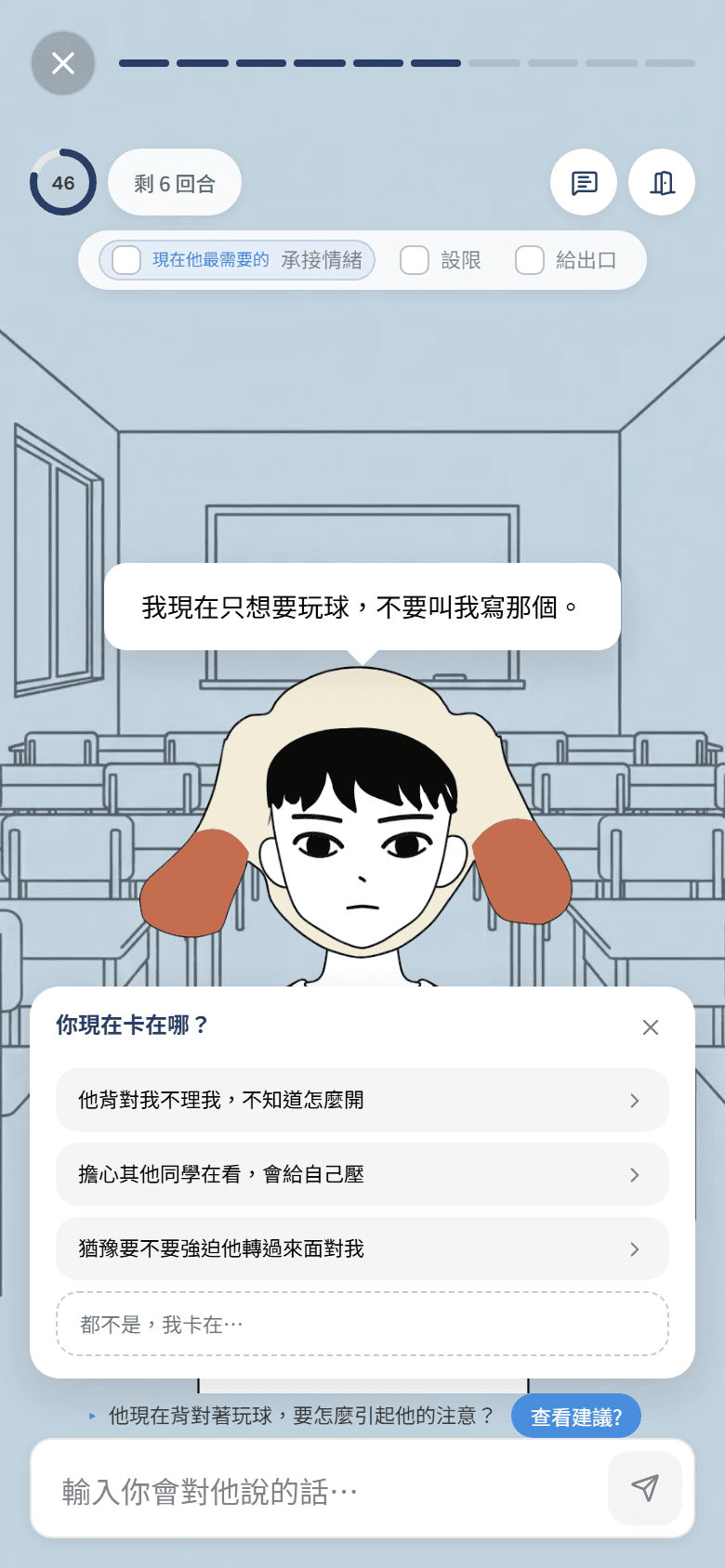
卡住的時候,它會先問你卡在哪
按下「查看建議」,第一層不是台詞,是「你現在卡在哪?」加上三個照這一局寫出來的選項。要一路按到底拿台詞也可以,我們不擋——但你會先被問一次。
5-4
結束之後才是重點
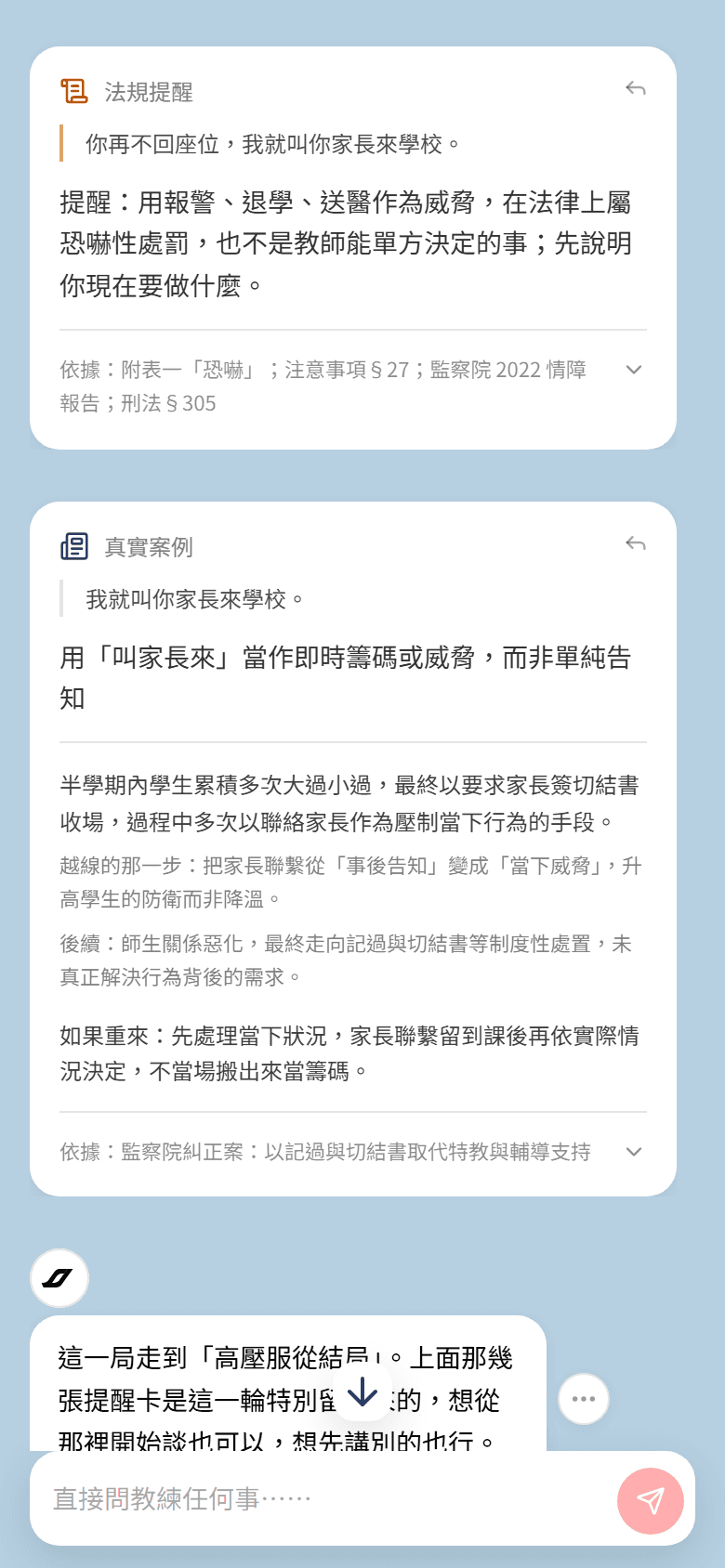
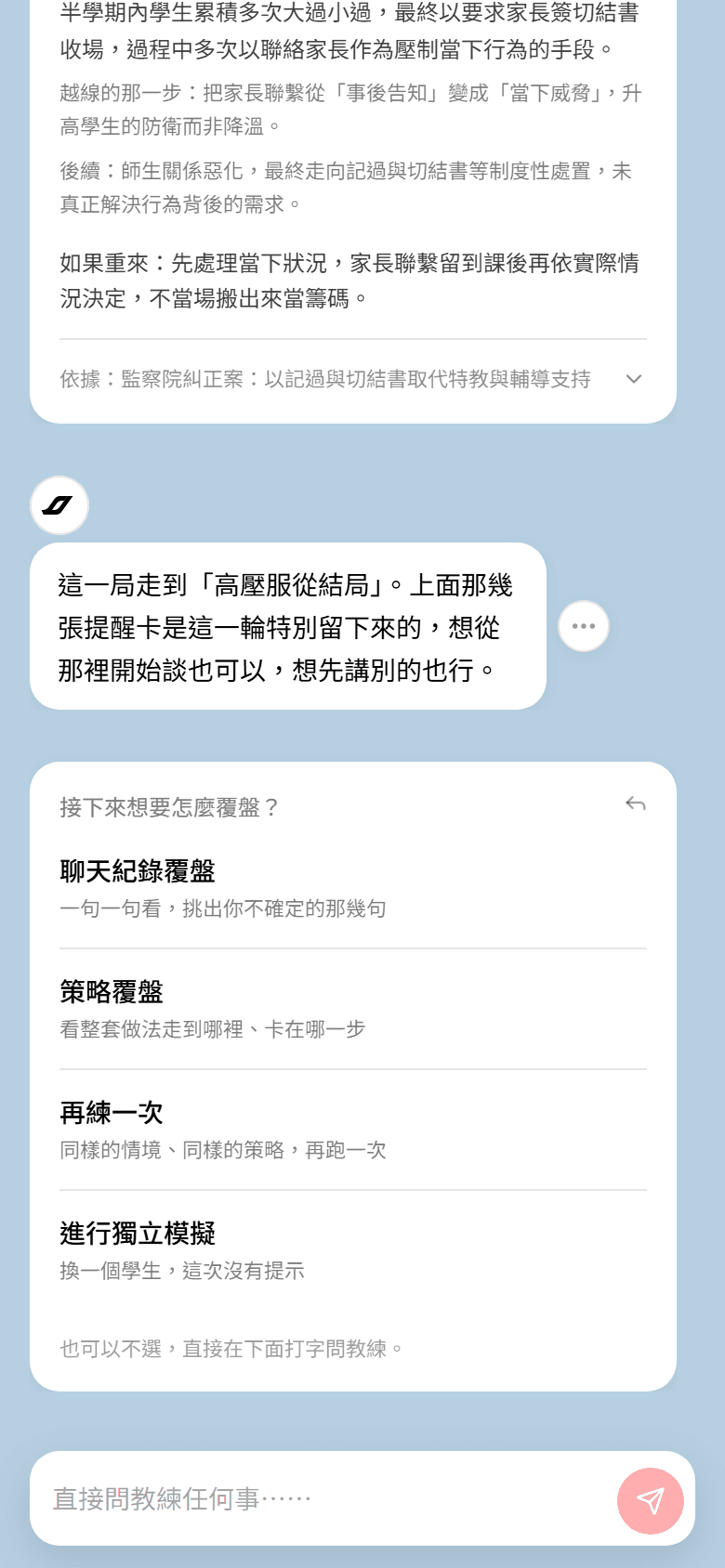
演練結束會進到覆盤。它先告訴你這一局走到哪一種結局,然後把這一輪留下來的提醒卡攤開:哪一句踩到法規紅線(附上法條)、哪一句對應到真實發生過的案例。接著換你決定要談什麼。
5-5
要談什麼由你決定
四個出口:一句一句看你打過的話、看整套策略卡在哪一步、同樣的情境再跑一次,或換一個學生、這次沒有任何提示。也可以都不選,直接打字問教練。
幾個你可能會問的
- 要註冊嗎?要錢嗎?
- 不用錢,也不用註冊就能開始,至少能完整練完一場互動演練。用 Google 登入之後,進度會跟著帳號走、換裝置也還在,也可以加入老師開的班級;建立自由演練的情境需要登入。
- 我打的東西會被存起來嗎?
- 沒登入時,進度存在你自己的瀏覽器裡,只保留最近三場,換一台裝置就是全新的開始。登入之後,進度、作答與演練逐字稿會存在我們的資料庫;如果你在班級裡,那個班的老師與助教看得到你在班上的作答。不論有沒有登入,你打的字都會送給 AI 服務(Google、OpenAI)產生回應,所以請不要打真實的姓名。詳細見隱私政策。
- 會給我打分數嗎?
- 不會。結尾給的是「這一局走到哪一種結局」,以及你整局的模式。沒有及格線,也不會統計你按了幾次建議。
- 講錯了怎麼辦?
- 那正是這裡存在的用途。覆盤裡就有「再練一次」,同樣的情境同樣的策略重跑一遍。岔路沒選到的那一邊也隨時可以回去補。
- 一定要照順序走嗎?
- 關卡要照順序解鎖,因為後面那幾關預設你已經有前面的東西了。岔路是例外——兩邊都能走,只是順序不同。
- 為什麼有時候跳出「本時段用量已滿」?
- AI 功能有使用額度,每 5 小時重新計算一次。額度快用完時系統會先改用另一個模型,完全用完才會暫停,並告訴你幾點恢復。正在進行的那一場演練不會被中途切斷。
- 老師可以開班讓學生一起用嗎?
- 可以。課程管理者可以開班、產生邀請碼給學生,指派要做的教案,並看到全班每一關的進度與作答。學生用 Google 登入後,打開邀請連結就能加入。想開班請跟我們聯絡。
- 現在是什麼階段?
- 還在持續開發。動線、演練與覆盤都是真的跑得起來的;法規與案例篇已經是正式內容,融合教育篇的教材多半還是示範版(標題會帶「(示範)」),之後會換成正式內容。你現在看到的畫面就是實際的畫面。