 老師怎麼辦
老師怎麼辦自由演練怎麼用
互動教材是照著一條路走;自由演練反過來,是你把自己遇到的那一刻搬進來練。不用寫劇本,一題一題點選就好。
點選就能建立
每一題都有選項,點一下就前進,想自己寫也可以
登入後紀錄會留著
用 Google 登入,每一個情境都留在左邊的清單,換裝置也在,可以開資料夾整理
可以分享
把連結傳給同事,對方可以複製一份去練
01
挑一個現成的,或自己建立
在自由演練頁點「開始學生模擬」。建立情境需要先用 Google 登入,登入後會進到聊天室。
聊天室上面有幾個現成的情境可以直接練;想練自己遇到的狀況,就點「自己建立情境」。
02
一題一題點,把那一刻交代清楚
你是什麼老師、在上什麼課、跟這個孩子熟不熟;他平常是什麼樣的孩子、今天有沒有吃早餐;在哪裡、發生了什麼事。每一題都有選項,點一下就到下一題。
選項裡沒有你要的,就在輸入框自己打,會有人接著問你幾句把它問清楚。
- 在哪裡
- 教室上課中、操場體育課、下課時的教室、辦公室、走廊。場景決定了旁邊有沒有同學在看。
- 每回合想多久
- 擬真 30 秒、普通 60 秒、練習 3 分鐘,或不計時。
- AI 教練
- 要不要有人在旁邊提示。第一次練建議開著。
03
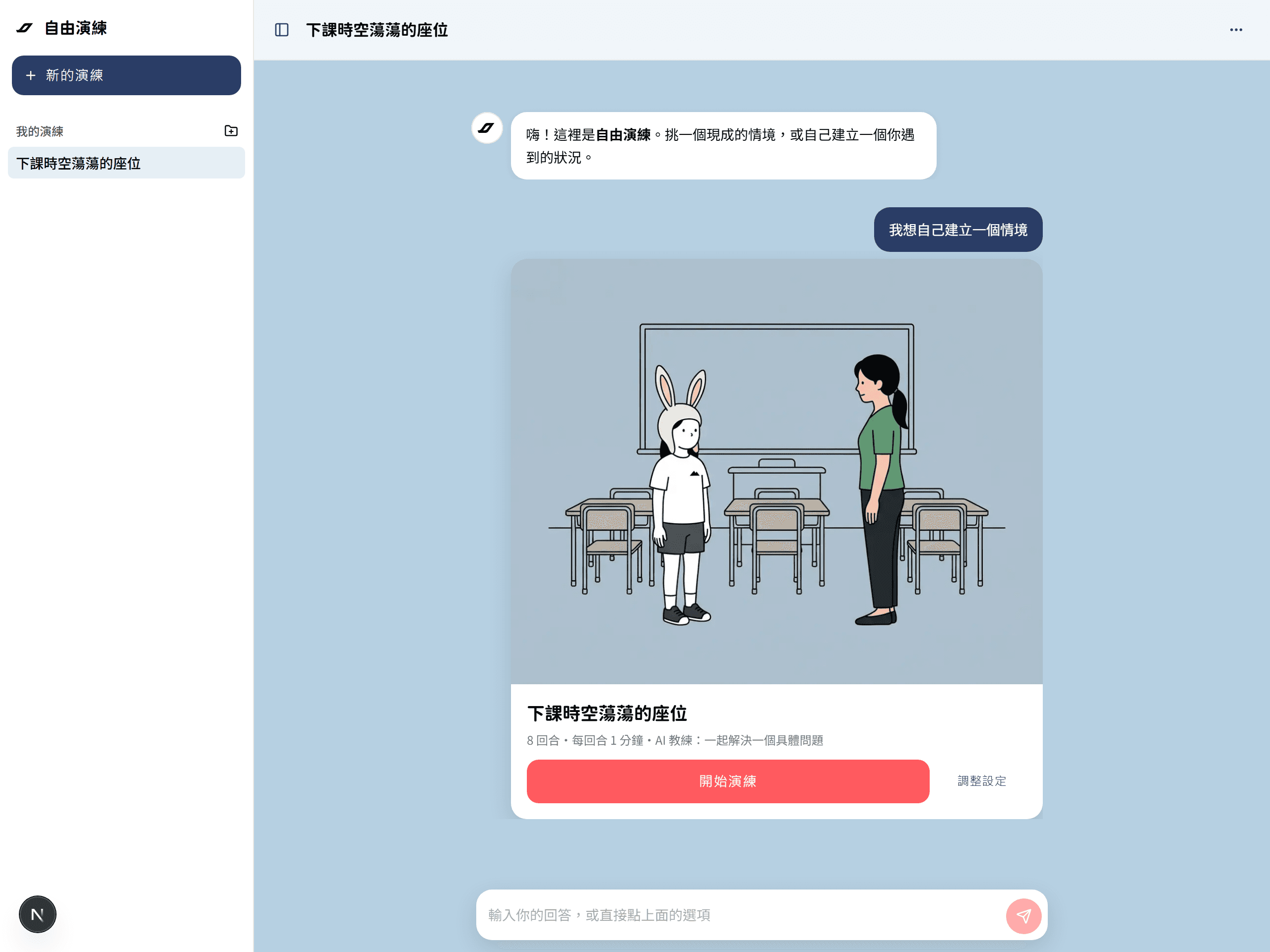
看一眼設定卡,按「產生演練」
設定都齊了會出現一張設定卡,把你剛剛選的整理在一起。哪一項不對就點「逐項調整」,只改那幾題。
按下「產生演練」之後,會依你給的條件寫出這個孩子和這一場的劇本。結局插圖會在背景慢慢畫,不用等它畫完就能開始。
04
練一局
演練畫面跟互動教材裡的一樣:一個會回話的孩子站在中間,你只能打字。他不會直接告訴你他為什麼這樣,要你自己從他的反應推。
05
回到聊天室,看這局發生了什麼
一局結束會回到聊天室,看到這一局的紀錄:走了幾個回合、孩子的防衛和信任怎麼變、求助了教練幾次。
接著可以開始覆盤、同樣的情境再練一次、修改情境,或把它分享出去。
幾個你可能會問的
- 我建立的情境會被存在哪裡?
- 存在我們的資料庫裡,跟著你的 Google 帳號,所以隔天回來、換一台裝置登入都還在。以前還沒有登入功能時用同一個瀏覽器建立的情境,第一次登入時會自動歸到你的帳號。
- 別人分享給我的情境,要登入才能練嗎?
- 不用。打開分享連結就能複製一份直接練。
- 分享出去別人看得到什麼?
- 對方看得到情境的設定,可以複製一份到自己的自由演練去練。你自己的練習紀錄不會跟著分享出去。
- 跟互動教材裡的演練有什麼不同?
- 演練本身是同一套。差別在互動教材會先帶你看原則、選策略,自由演練則是直接進場,適合已經走過一遍、想拿自己的案例來練的時候。